
Чтобы поставить метку на карте, достаточно открыть любое картографическое приложение и нажать на нужную точку, удерживая палец: маркер мгновенно зафиксируется по этим GPS-координатам. Однако это быстрое действие не решает проблему того, что происходит дальше. Большинство приложений воспринимают такую метку как временную: стоит закрыть программу, проложить новый маршрут или сменить устройство — и метка исчезает.
Приложение Save Location GPS создано именно для того, чтобы заполнить этот пробел. В этом руководстве рассказывается, как поставить метку на карте на Android или iPhone, как сохранять и упорядочивать множество меток (которые действительно остаются на своих местах), как всего за несколько касаний поделиться полной картой с метками с кем угодно, а также как экспортировать сохраненные локации в такие форматы, как CSV, PDF и другие, чтобы использовать их офлайн или на другой платформе.
Оглавление
Как поставить метку на карте в мобильном телефоне?
Поставить метку на карте можно на любой популярной платформе, но порядок действий немного различается в зависимости от устройства. Вот как это сделать на Android или iPhone.
Как поставить метку на карте Android так, чтобы она не исчезла после закрытия приложения?
Установка метки на карте в приложении Save Location GPS на Android занимает всего пару секунд. Достаточно удерживать палец на любой точке карты — и появится красная метка с отображением координат. После этого можно нажать «Save Location» (Сохранить место), чтобы добавить точку в список (например, «Избранное» или «Хочу посетить»), либо выбрать «Share Location» (Поделиться местоположением), чтобы отправить координаты друзьям или близким.
Сервис Google Maps изначально не был рассчитан на сохранение мест — его создавали для навигации к ним. Сохраненные вами метки спрятаны в меню, которое большинство пользователей так и не находит; здесь нет возможности объединять метки в именованные коллекции, а процесс экспорта данных требует выполнения действий, которые, кажется, специально сделаны максимально неудобными.
Поставить метку на карте — дело простое. А вот дальше встроенные инструменты Android начинают подводить.
Как поставить метку на карте iPhone и сохранить её за пределами Apple Maps?
Чтобы поставить метку на карте iPhone с помощью приложения Save Location GPS, достаточно выполнить долгое нажатие на любую точку. На карте появится красная метка, а под ней отобразятся координаты. Вы можете нажать «Save Location» (Сохранить место), чтобы добавить точку в список (например, «Избранное» или «Хочу посетить»), либо выбрать «Share Location» (Поделиться местоположением), чтобы отправить метку друзьям или близким.
Настоящая проблема не в самой процедуре сохранения точек — с этим Apple Maps справляется отлично. Недостаток заключается в отсутствии какой-либо структуры: всё сводится к простому плоскому списку «Избранного». Нет ни категорий, ни пользовательских меток, ни возможности объединять точки в группы (например, для конкретной поездки или проекта). Стоит сохранить четыре десятка локаций за несколько месяцев, как на прокрутку списка начнет уходить больше времени, чем на саму навигацию.
Как сохранить метку на карте, чтобы она была под рукой, когда понадобится?
Поставить метку на карте — дело простое. Настоящая проблема в том, что большинство приложений на самом деле её не сохраняют. Рассказываем, почему метки исчезают и как сделать так, чтобы ваши сохранились.
Почему большинство приложений теряют поставленную вами метку после закрытия?
Стандартные картографические приложения рассматривают установленные метки как временные. Они созданы для ответа на вопрос: «Куда я направляюсь прямо сейчас?», а не «Где мне нужно быть через три недели?». Как только вы начинаете новый маршрут, переключаетесь на другое приложение или закрываете карту, ваша несохранённая метка исчезает.
Это важнее, чем кажется большинству людей — пока проблема не возникает в самый неподходящий момент. Подумайте о ситуациях, когда потеря PIN-кода действительно доставляет неприятности:
- Въезд на территорию, не имеющий точного уличного адреса, на поиски которого у вас ушло 20 минут.
- Кемпинг, к которому ведет только грунтовая тропа без указателей.
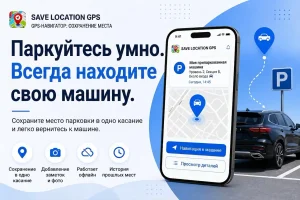
- Парковочное место в незнакомом городе, которое снова понадобится вам через четыре часа.
- Въезд на строительную площадку, местоположение которого не совпадает с тем, как этот адрес определяет GPS.
Их не найти быстрым поиском. Приходится проделывать лишнюю работу, возвращаясь назад.
Как сохранить местоположение (поставленную на карте точку) одним касанием?
Save Location GPS создано специально для решения этой проблемы. Когда вы устанавливаете метку на карте, вы можете присвоить ей название, выбрать категорию и при необходимости добавить заметки перед сохранением. Она не попадает в общий список избранного без какой-либо структуры. Вместо этого она сохраняется в организованной библиотеке, где вы можете искать места по названию, фильтровать их по категориям или просматривать на карте.
Сохраненная точка привязана к точным GPS-координатам, а не к адресу, который может быть интерпретирован неоднозначно. Это важно для мест, где адрес указан неточно или ошибочно. Точка, сохраненная в виде координат, всегда точнее той, чье местоположение определяется по адресу непосредственно в процессе навигации.
Как найти сохраненные места на пинах на разных устройствах?
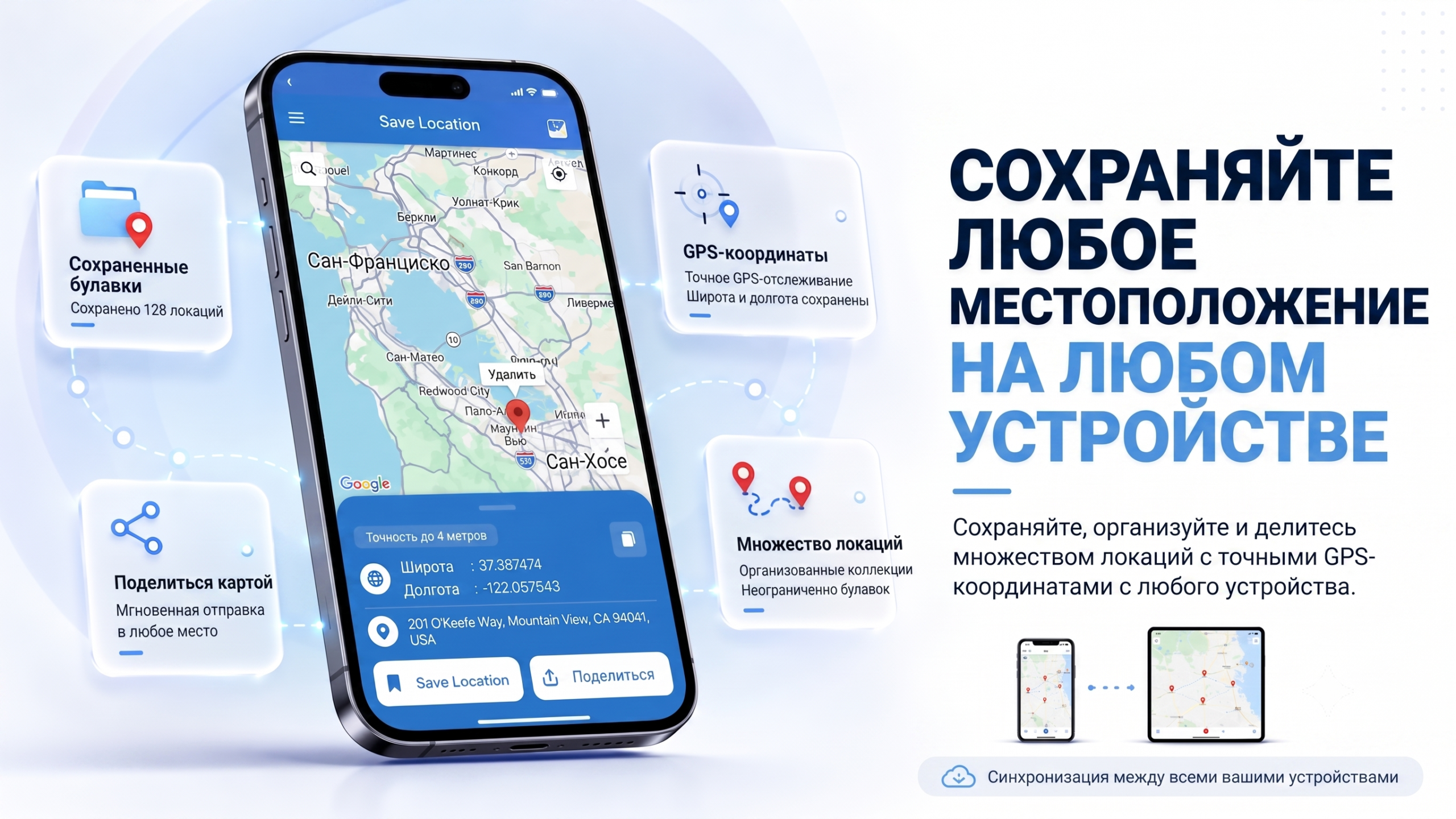
Войдите в Save Location GPS на любом устройстве — и ваши метки будут под рукой. Неважно, используете ли вы телефон или планшет: сохраненные места не привязаны к конкретному устройству, на котором вы их отметили, — они хранятся в вашей учетной записи. Потеряли телефон, сменили его на новый или взяли в руки планшет — ваша библиотека останется в целости и сохранности.
Как создать карту с метками для нескольких сохраненных локаций?
Людям постоянно требуется создавать карты с несколькими точками маршрута — будь то автопутешествия, развозка товаров, визиты к клиентам или осмотр объектов недвижимости. Ни одно стандартное мобильное приложение не справляется с этой задачей должным образом, и разрыв между ожиданиями и реальностью оказывается куда серьезнее, чем кажется до того, как попробуешь сделать это на практике.
Размещение нескольких меток на одной карте без перегруженности
В Save Location GPS вы можете объединять метки в именованные карты. Для каждой поездки можно создать отдельную карту. Рабочие клиенты могут храниться на другой карте. Личные места, такие как любимые рестораны или точки доступа к туристическим маршрутам, можно разместить на совершенно отдельной карте. Каждая карта отображает только те метки, которые были назначены именно ей.
Вот что позволяет делать такая структура — в отличие от плоского списка выводов:
- Выводите на экран только местоположения клиентов, не смешивая их с личными точками.
- Поделитесь конкретной картой с коллегой, не открывая доступ к другим сохраненным местам.
- Заводите отдельную карту для каждой поездки, вместо того чтобы копить все сохраненные места в одной общей куче.
- Архивируйте старые карты без потери данных.
Вопрос организации — это то, что полностью упускают из виду большинство руководств по созданию карт с множеством отметок. Создать саму карту несложно. Настоящая трудность заключается в том, чтобы сохранить её удобство и полезность, когда на ней появляется 30 или 50 точек.
Как присвоить метку и категорию каждому сохраненному месту (пину)?
Каждой метке в приложении Save Location GPS можно присвоить собственное название и категорию, а также добавить к ней текстовые заметки и изображения. «Объект клиента №3 (вход сбоку)» — это полноценное название, по которому легко выполнить поиск, а не просто безликие координаты. Когда у вас сохранено 50 точек и нужно быстро найти одну конкретную, такая система именования позволяет обнаружить её за пять секунд, тогда как в противном случае пришлось бы тратить две минуты на прокрутку списка.
Как поделиться картой с метками с другими: всего несколько шагов
Вы можете поделиться одной точкой или целой картой, отправив всего одну ссылку. Получателю не нужно устанавливать приложение, чтобы просмотреть информацию: ссылка открывается прямо в том картографическом приложении, которым он уже пользуется. Для команд это полностью исключает лишнюю переписку с уточнением адресов.
Save Location GPS позволяет выгружать отмеченные точки в форматах CSV, PDF и других, благодаря чему данные о множестве локаций можно использовать в электронных таблицах, отчетах и любых других инструментах, с которыми уже работает ваша команда.
Когда метка на карте работает лучше, чем почтовый адрес?
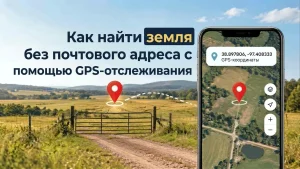
Не у каждого места есть корректный уличный адрес. В таких случаях точнее и удобнее использовать метку на карте: ею проще поделиться, и она с меньшей вероятностью направит человека не туда.
Места, не имеющие пригодного для использования уличного адреса
У многих мест, куда людям действительно нужно добраться, нет стандартного адреса, который корректно работает. Вот несколько распространенных примеров:
- Загородные объекты, где почтовый адрес указывает на дорожную развязку в 400 метрах от них.
- Точки доступа к туристическим тропам и места для установки палаток на территории комплекса
- Въезды на строительную площадку и складские погрузочные рампы
- Места проведения фестивалей или мероприятий, не имеющие никакого конкретного адреса.
Отметка точки на карте (GPS-метка) элегантно решает эту задачу. Вы один раз отмечаете точное место, и все, с кем вы поделились этой отметкой, могут проложить маршрут прямо к этой конкретной точке.
Как поделиться GPS-меткой вместо того, чтобы писать маршрут?
Большинство людей по-прежнему делятся своим местоположением, просто отправляя адрес в текстовом сообщении. Этот способ работает достаточно часто, поэтому люди продолжают им пользоваться. Однако в набранные вручную адреса может вмешаться автокоррекция, их могут неверно истолковать, или же указанного адреса для нужного места просто не существует. Ссылка с меткой на карте открывается прямо в картографическом приложении получателя: никаких неясностей, никакой двусмысленности и никакой необходимости писать инструкции вроде «поверните налево у синего забора».
Когда поставленная на карте метка говорит больше, чем любой адрес?
Подумайте, как часто возникают подобные ситуации. Вы объясняете другу, где встретиться на многолюдном фестивале, а точного адреса просто нет. Вы направляете родных к своему новому дому, который еще не появился на картах. Вы отправляете кого-то к месту пикника в большом парке, где все входы с дороги выглядят одинаково. Ссылка с отмеченной на карте точкой — это гораздо более удобный и точный способ передачи информации, чем любые текстовые описания.
А тем, кто сохраняет множество локаций, общая карта с метками для групповой поездки гораздо удобнее, чем переписка со списком адресов, которые сложно представить наглядно. Все видят одну и ту же карту, понимают расположение точек относительно друг друга и могут проложить маршрут к любой из них, не переспрашивая лишний раз.
Как компании используют карты с метками в повседневной деятельности?
Командам, работающим с множеством точек маршрута, клиентов или объектов обслуживания, общая карта с нанесенными на нее метками помогает избежать лишней переписки и согласований. Вот как компании применяют этот инструмент на практике.
Управление маршрутами доставки с несколькими точками назначения
Управлять маршрутом с 12 точками доставки, имея на руках лишь текстовый список, сложно. Карта с отмеченными точками дает наглядное представление о маршруте. Вы видите, какие пункты расположены рядом друг с другом, можете скорректировать порядок их посещения еще до выезда и сразу же передать готовый маршрут всем водителям. Если в маршруте что-то меняется, достаточно обновить общую карту, а не рассылать уточнения пяти разным людям в цепочке сообщений.
Создание надежной карты для работы с сохраненными пунктами назначения
Больше всего от использования сохраненных на карте отметок выигрывают сервисные компании, работающие с постоянными клиентами. Адреса всех постоянных заказчиков уже сохранены и имеют соответствующие метки. Специалисту достаточно открыть приложение, найти имя клиента и сразу же проложить маршрут — не нужно тратить время на поиск нужного адреса в старых письмах или сообщениях. Казалось бы, мелочь в масштабах одного выезда, но при объеме в 200 визитов в год экономия времени становится весьма ощутимой.
Отслеживание визитов к клиентам и мест проведения выездных работ
Когда команда сохраняет данные о местоположении и обменивается ими через единую платформу, вы получаете реальное представление о том, где именно ведутся работы. Это полезно для составления графиков, планирования зон обслуживания и выявления географических закономерностей в клиентской базе. Хотя это решение не является инструментом для отслеживания автопарка, для небольших компаний оно позволяет закрыть потребность, для которой в противном случае потребовалось бы более дорогостоящее программное обеспечение.
Как функция сохранения местоположения по GPS решает проблему установки булавки на карте?
В большинстве картографических приложений функция сохранения местоположения — лишь второстепенная опция. Приложение Save Location GPS изначально создавалось именно вокруг этой функции. Вот как это различие проявляется на практике.
Мгновенно сохраняйте любую точку с точными GPS-координатами.
Каждая сохраненная точка фиксируется по точным GPS-координатам, а не по распознанному адресу. Это важно, поскольку при сохранении по адресу координаты могут сместиться в зависимости от того, как поставщик картографических данных интерпретирует информацию. Сохранение по координатам гарантирует, что вы попадете именно в ту точку, которую отметили: при запуске навигации не происходит дополнительного поиска, способного привести вас в немного иное место.
Получайте доступ ко всем своим сохраненным пинам с любого устройства и в любое время.
Именно поэтому стоит использовать специализированное приложение для отслеживания местоположения, а не полагаться на стандартные карты. Вот что доступ с разных устройств означает на практике:
- Перейдите на новый телефон — и после входа в систему вся ваша библиотека пинов уже будет там.
- Коллега может получить доступ к общей карте на своем устройстве, и вам не придется ничего отправлять повторно.
- При удалении и повторной установке приложения ничего не теряется.
Стандартные приложения не предлагают такой упорядоченной библиотеки с несколькими картами, доступной на всех ваших устройствах, и этот разрыв становится всё более ощутимым по мере того, как вы сохраняете всё больше локаций.
Делитесь отдельными метками или целыми картами по одной ссылке.
Функция обмена работает именно так, как нужно пользователям: можно поделиться одной точкой (например, местом встречи) или целой подборкой (например, маршрутом поездки). Оба варианта доступны по одной ссылке и работают на любом устройстве.
Распространенные проблемы с установкой метки на карте и способы их решения
Даже при использовании хорошего приложения пользователи нередко сталкиваются с одними и теми же проблемами. Вот самые распространенные из них и способы их решения.
Сохраненные вами места постоянно исчезают.
Если после закрытия приложения ваши пины исчезают, значит, вы используете программу, которая сохраняет их во временной памяти сеанса, а не привязывает к вашей учетной записи. Так поступают некоторые приложения с пинами, которые вы не сохранили явным образом в именованный список. Решение — использовать приложение, в котором любое сохранение считается постоянным, пока вы сами его не удалите.
Значки на экране выглядят правильно, но ведут не туда
Это происходит, когда сохраненное место фиксируется как адрес, а не как координаты. При запуске навигации приложение заново определяет местоположение по адресу, и итоговая точка может немного отличаться от той, где вы изначально поставили метку. Сохранение по GPS-координатам исключает эту проблему: навигация будет вести именно в ту точку, которую вы сохранили.
Ссылка на ваш пин не открывается у другого человека
Обычно это означает, что ссылка открылась во встроенном браузере приложения, а не в полноценном картографическом приложении. Решение простое: попросите скопировать ссылку и открыть её в браузере, используемом по умолчанию, или вставить прямо в предпочитаемое навигационное приложение. GPS-метки содержат «сырые» координаты, совместимые с любыми картами, поэтому проблемы с совместимостью возникают крайне редко.
Начните отсюда, прежде чем потерять еще одну локацию.
Большинство людей не задумываются о сохранении геометок, пока не потеряют важную для них точку на карте. Например, удобный проход, найденный после двадцати минут блужданий; парковочное место в незнакомом городе; или заведение, которое посоветовал друг, но у которого не оказалось точного адреса для последующего поиска. Стандартные приложения не рассчитаны на надежное хранение таких данных, и выясняется это в самый неподходящий момент.
Save Location GPS сохраняет все отмеченные вами точки, упорядочивает их так, как удобно именно вам, и обеспечивает доступ к ним с любого вашего устройства. Больше не нужно пытаться восстановить маршрут или мучительно вспоминать, где именно вы что-то сохранили. Начните сохранять места правильно. Скачайте Save Location GPS уже сегодня.
Часто задаваемые вопросы
Как поставить метку на карте и отправить её другому человеку?
Отметьте точку в приложении Save Location GPS, нажмите кнопку «Поделиться» и отправьте ссылку через SMS, электронную почту или любой мессенджер. Получатель нажмет на ссылку, и она откроется в его картографическом приложении. Устанавливать Save Location GPS ему не нужно.
Можно ли бесплатно сохранить несколько пинов?
Да, Save Location GPS предоставляет бесплатный доступ к основным функциям: сохранению меток и созданию карт. Для начала работы доступны сохранение нескольких меток с собственными названиями и синхронизация между устройствами — всё это не требует платной подписки.
Работает ли функция сохранения местоположения (GPS) без мобильного интернета?
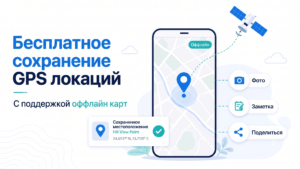
Ранее сохраненные метки доступны в офлайн-режиме. Для установки новой метки требуется только сигнал GPS, который на большинстве устройств работает без мобильного интернета. Синхронизация новых меток с учетной записью требует подключения к сети, но сам процесс фиксации координат по GPS — нет.
Насколько точным является определение местоположения по GPS на сегодняшний день?
Точность работы GPS в большинстве современных смартфонов составляет примерно 3–5 метров на открытой местности. В условиях плотной городской застройки или при использовании устройства в помещении этот показатель может снизиться до 10–20 метров. Такой точности вполне достаточно, чтобы отметить въезд на рабочую площадку, указать место встречи или зафиксировать, где припаркован автомобиль.
Могу ли я получить доступ к своим сохраненным картам с метками на другом устройстве?
Да. Войдите в свою учетную запись Save Location GPS с любого устройства — и вся ваша библиотека будет доступна. Синхронизация происходит автоматически при наличии подключения.