
Um eine Stecknadel zu setzen, öffnen Sie eine beliebige Karten-App und drücken lange auf einen Standort; sofort rastet eine Markierung an diesen GPS-Koordinaten ein. Was diese schnelle Aktion jedoch nicht löst, ist die Frage, wie es weitergeht. Die meisten Apps behandeln eine solche Markierung als vorübergehend: Schließt man die App, startet eine neue Route oder wechselt das Gerät, ist die Stecknadel verschwunden.
Genau diese Lücke füllt Save Location GPS. Dieser Leitfaden erklärt, wie Sie auf Android oder iPhone eine Markierung (Pin) setzen, wie Sie mehrere Standorte speichern und organisieren – wobei diese dauerhaft an ihrer Position bleiben –, wie Sie eine vollständige Karte mit Ihren Markierungen mit wenigen Klicks teilen und wie Sie Ihre gespeicherten Standorte in Formate wie CSV, PDF und weitere exportieren, wann immer Sie diese offline oder auf einer anderen Plattform benötigen.
Inhaltsverzeichnis
Wie setzt man eine Stecknadel auf dem Mobiltelefon?
Auf allen gängigen Plattformen lässt sich eine Stecknadel setzen, doch die Vorgehensweise unterscheidet sich je nach Gerät leicht. So funktioniert es auf Android oder dem iPhone.
Wie setzt man auf Android eine Stecknadel, ohne sie nach dem Schließen zu verlieren?
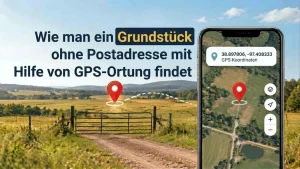
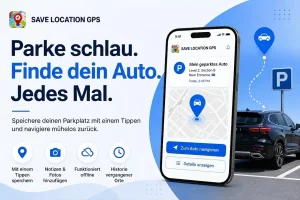
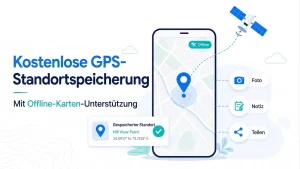
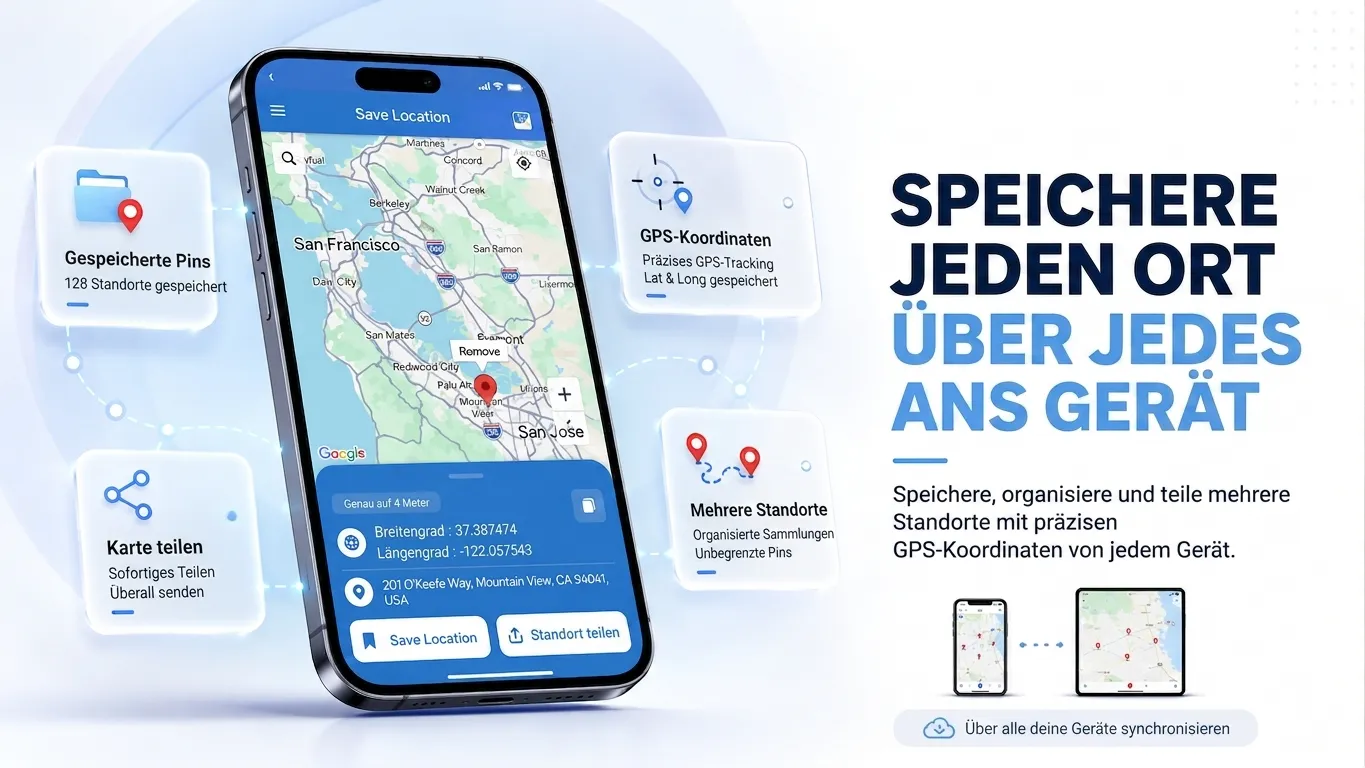
Das Setzen einer Markierung in der App „Save Location GPS“ auf Android dauert nur etwa zwei Sekunden. Halten Sie Ihren Finger auf eine beliebige Stelle der Karte, und es erscheint eine rote Markierung, deren Koordinaten darunter angezeigt werden. Von dort aus können Sie auf „Save Location“ (Standort speichern) tippen, um den Ort einer Liste wie „Favoriten“ oder „Geplante Ziele“ hinzuzufügen, oder auf „Share Location“ (Standort teilen), um die Markierung an Freunde oder Familie zu senden.
Google Maps wurde nicht mit dem Schwerpunkt auf das Speichern von Orten entwickelt, sondern auf die Navigation dorthin. Die gespeicherten Markierungen befinden sich in einem Menü, das die meisten Nutzer nie finden; es gibt keine Möglichkeit, mehrere Markierungen in benannten Sammlungen zu organisieren, und der Export von Daten erfordert Schritte, die absichtlich abschreckend wirken.
Die Markierung zu setzen ist einfach. Doch bei allem, was darauf folgt, versagen die integrierten Tools von Android.
Wie setzt man auf dem iPhone eine Stecknadel und speichert sie außerhalb von Apple Maps?
Um einen Standort auf dem iPhone zu markieren, ermöglicht dir Save Location GPS, durch langes Drücken auf einen beliebigen Ort eine Markierung zu setzen. Es erscheint eine rote Markierung mit den darunter angezeigten Koordinaten. Tippe anschließend auf „Standort speichern“, um den Ort zu einer Liste wie „Favoriten“ oder „Möchte ich besuchen“ hinzuzufügen, oder auf „Standort teilen“, um die Markierung mit deinen Freunden oder Familienmitgliedern zu teilen.
Das eigentliche Problem liegt nicht beim Setzen der Markierungen; Apple Maps speichert den Standort problemlos. Was jedoch fehlt, ist jegliche Struktur, die über eine einfache Liste von Favoriten hinausgeht. Es gibt keine Kategorien, keine individuellen Bezeichnungen und keine Möglichkeit, Pins zu einer Reise oder einem Projekt zusammenzufassen. Wenn man über einige Monate hinweg 40 Standorte speichert, verbringt man mehr Zeit mit Scrollen als mit der eigentlichen Navigation.
Wie speichert man eine gesetzte Markierung (Pin Drop), damit sie verfügbar ist, wenn man sie braucht?
Eine Stecknadel fallen zu lassen ist einfach. Das eigentliche Problem besteht darin, dass die meisten Apps es nicht wirklich behalten. Hier erfahren Sie, warum Pins verschwinden und wie Sie dafür sorgen, dass Ihre Pins nicht verschwinden.
Warum verlieren die meisten Apps die gesetzte Stecknadel, nachdem man sie geschlossen hat?
Standard-Karten-Apps behandeln gesetzte Markierungen als vorübergehend. Sie sind darauf ausgelegt, die Frage „Wo will ich gerade hin?“ zu beantworten, nicht „Wo muss ich in drei Wochen sein?“. Sobald Sie eine neue Route starten, die App wechseln oder sie schließen, ist die ungespeicherte Markierung verschwunden.
Das ist wichtiger, als den meisten bewusst ist – bis es zum ungünstigen Zeitpunkt passiert. Denken Sie an Situationen, in denen der Verlust einer PIN tatsächlich wehtut:
- Eine Grundstückseinfahrt ohne ordentliche Straßenadresse, deren Suche 20 Minuten in Anspruch nahm.
- Ein Campingplatz, der nur über einen unbefestigten Pfad ohne Beschilderung erreichbar ist.
- Ein Parkplatz in einer fremden Stadt, den du in vier Stunden wieder brauchen wirst.
- Eine Baustellenzufahrt, die nicht mit der Adresse übereinstimmt, die das GPS anzeigt.
Die lassen sich nicht durch eine schnelle Suche wiederfinden. Man muss Schritte zurückverfolgen, die man eigentlich nicht hätte gehen müssen.
Wie speichert man einen Standort (Drop Pin) mit nur einem Tippen?
Save Location GPS wurde speziell entwickelt, um diese Lücke zu schließen. Wenn du eine Markierung setzt, kannst du ihr vor dem Speichern einen Namen, eine Kategorie und optional Notizen hinzufügen. Sie landet nicht in einer allgemeinen Favoritenliste, sondern in einer übersichtlich organisierten Sammlung. Dort kannst du nach Namen suchen, nach Kategorien filtern oder die gespeicherten Orte in der Kartenansicht durchsuchen.
Der gespeicherte Punkt ist an exakte GPS-Koordinaten gebunden, nicht an eine interpretierte Adresse. Dies ist besonders wichtig für Orte, an denen die Adresse ungenau oder fehlerhaft ist. Ein als Koordinaten gespeicherter Standort ist stets präziser als einer, der auf einer Adresssuche zum Zeitpunkt der Navigation basiert.
Wie finden Sie Ihre gespeicherten Pin-Standorte geräteübergreifend?
Melde dich auf einem beliebigen Gerät bei Save Location GPS an, und deine Markierungen sind sofort verfügbar – egal, ob auf dem Smartphone oder Tablet. Deine gespeicherten Orte sind nicht an das Gerät gebunden, auf dem du sie ursprünglich gespeichert hast; sie sind in deinem Konto hinterlegt. Ob du dein Handy verlierst, auf ein neues Modell wechselst oder ein Tablet verwendest: Deine Sammlung bleibt stets erhalten.
Wie erstellt man eine Pin-Karte mit mehreren gespeicherten Standorten?
Der Bedarf an Karten mit mehreren markierten Stationen ist groß und allgegenwärtig – sei es für Roadtrips, Lieferfahrten, Kundenbesuche oder Immobilienbesichtigungen. Keine Standard-App löst diese Aufgabe auf Mobilgeräten wirklich gut, und diese Lücke ist deutlich größer, als die meisten vermuten, bevor sie es tatsächlich selbst ausprobieren.
Mehrere Pins zu einer einzigen Karte hinzufügen, ohne sie zu überladen
In Save Location GPS kannst du Markierungen in benannten Karten gruppieren. Eine Reise erhält ihre eigene Karte. Arbeitsbezogene Kundenstandorte werden in einer separaten Karte gespeichert. Persönliche Orte wie Lieblingsrestaurants oder Zugänge zu Wanderwegen werden wiederum in einer anderen Karte verwaltet. Jede Karte zeigt nur die Markierungen an, die ihr zugewiesen wurden.
Diese Struktur ermöglicht Ihnen Folgendes, was mit einer flachen Pin-Liste nicht möglich ist:
- Lassen Sie sich nur die Standorte Ihrer Kunden anzeigen, ohne dass Ihre persönlichen Orte dazwischengemischt sind.
- Teilen Sie eine bestimmte Karte mit einem Kollegen, ohne Ihre anderen gespeicherten Orte preiszugeben.
- Erstelle für jede Reise eine eigene Karte, anstatt einen immer größer werdenden Haufen gespeicherter Orte anzusammeln.
- Archivieren Sie alte Karten, ohne die Daten zu verlieren.
Das Problem der Organisation ist genau der Punkt, den die meisten Anleitungen zum Erstellen einer Karte mit mehreren Markierungen völlig außer Acht lassen. Die Karte selbst zu erstellen, ist einfach. Sie auch bei 30 oder 50 Standorten noch übersichtlich und nützlich zu halten, ist die eigentliche Herausforderung.
Wie lassen sich die einzelnen gespeicherten Pin-Standorte beschriften und kategorisieren?
Jede Markierung in Save Location GPS kann einen benutzerdefinierten Namen, eine Kategorie, Freitext-Notizen und Bilder enthalten. „Kundenstandort 3 (Seiteneingang benutzen)“ ist eine tatsächlich durchsuchbare Bezeichnung und nicht nur eine anonyme Koordinate. Wenn du 50 gespeicherte Orte hast und schnell einen bestimmten finden musst, macht diese Namensstruktur den Unterschied zwischen dem Auffinden in fünf Sekunden und dem zweiminütigen Durchscrollen der Liste aus.
Teilen Ihrer Pin-Karte mit anderen in wenigen Schritten
Sie teilen einen einzelnen Standortpunkt oder eine komplette Karte über einen einzigen Link. Die empfangende Person benötigt keine installierte App, um die Inhalte anzusehen. Für Teams entfällt so das Hin und Her bezüglich Adressangaben; an dessen Stelle tritt ein Link, der sich direkt in der Karten-App öffnet, die der Empfänger ohnehin bereits nutzt.
Mit Save Location GPS können Sie Ihre markierten Standorte als CSV-, PDF- oder in anderen Dateiformaten herunterladen. So lassen sich die Daten Ihrer verschiedenen Standorte nahtlos in Tabellenkalkulationen, Berichte oder andere Tools integrieren, die Ihr Team bereits nutzt.
Wann funktioniert eine auf der Karte markierte Position besser als eine Straßenadresse?
Nicht jeder Ort verfügt über eine funktionierende Straßenadresse. In solchen Fällen ist eine gesetzte Markierung (ein „Dropped Pin“) genauer, lässt sich leichter teilen und verringert die Wahrscheinlichkeit, dass jemand an die falsche Stelle geschickt wird.
Standorte ohne brauchbare Straßenadresse
Viele Orte, die Menschen tatsächlich ansteuern müssen, verfügen über keine funktionierende Standardadresse. Hier sind einige häufige Beispiele:
- Ländliche Anwesen, bei denen die Postanschrift einen an einer 400 Meter entfernten Straßenkreuzung absetzt.
- Zugangspunkte zu Wanderwegen und Campingplätze innerhalb größerer Areale
- Baustellenzufahrten und Laderampen von Lagerhallen
- Standorte von Festivals oder Veranstaltungen ohne jegliche konkrete Adresse
Eine per GPS gesetzte Markierung löst dieses Problem auf elegante Weise. Man markiert einmalig die exakte Stelle, und alle, mit denen man sie teilt, navigieren genau zu diesem Punkt.
Wie teilt man einen GPS-Standort, anstatt eine Wegbeschreibung einzutippen?
Die meisten Menschen teilen Standorte nach wie vor, indem sie eine Adresse in eine Textnachricht tippen. Da dies oft genug funktioniert, behalten sie diese Gewohnheit bei. Doch getippte Adressen werden oft durch die Autokorrektur verfälscht, falsch gelesen oder existieren für den beschriebenen Ort schlichtweg nicht. Ein Link zu einer markierten Stelle (einem „Pin“) öffnet sich hingegen direkt in der Karten-App des Empfängers – ohne Interpretationsspielraum, ohne Unklarheiten und ohne die Notwendigkeit, umständliche Wegbeschreibungen wie „beim blauen Zaun links abbiegen“ zu formulieren.
Wenn eine gesetzte Markierung mehr aussagt als jede Adresse?
Überleg mal, wie oft so eine Situation vorkommt: Du verabredest dich mit einem Freund auf einem überfüllten Festival, aber es gibt keine richtige Adresse, die du nennen könntest. Du lotst deine Familie zu deinem neuen Haus, bevor es schon auf Karten verzeichnet ist. Oder du schickst jemanden zu einem Picknickplatz in einem großen Park, wo von der Straße aus jeder Eingang gleich aussieht. Ein per Link geteilter Standort – markiert durch eine Stecknadel auf der Karte – ist eine sauberere und genauere Lösung als alles, was du mühsam eintippen könntest.
Für alle, die viele Orte speichern, ist eine gemeinsame Karte mit Markierungen für eine Gruppenreise weitaus besser als eine Liste mit Adressen, bei der sich niemand ein Bild von der Lage machen kann. Alle sehen dieselbe Karte, wissen, wo die einzelnen Stationen im Verhältnis zueinander liegen, und können direkt zu jedem markierten Punkt navigieren, ohne noch einmal nachfragen zu müssen.
Wie nutzen Unternehmen Pin-Karten für das Tagesgeschäft?
Für Teams, die mehrere Zwischenstopps, Kunden oder Service-Standorte koordinieren, macht eine gemeinsame Kartenansicht mit Standortmarkierungen (Pin-Map) viel Hin-und-Her-Kommunikation überflüssig. Hier erfahren Sie, wie Unternehmen diese Lösung in der Praxis nutzen.
Verwaltung von Lieferrouten mit mehreren Zielpunkten
Eine Route mit 12 Lieferstopps lässt sich anhand einer Textliste nur schwer bewältigen. Als Karte mit Standortmarkierungen bietet sie hingegen einen visuellen Überblick. Sie erkennen auf einen Blick, welche Stopps geografisch nah beieinander liegen, können die Reihenfolge anpassen, bevor sich jemand auf den Weg macht, und die fertige Route sofort an alle Fahrer übermitteln. Ändert sich ein Stopp, aktualisieren Sie einfach die gemeinsame Karte, anstatt Korrekturen per Textnachricht an fünf verschiedene Personen zu verschicken.
Erstellung einer zuverlässigen Karte für die Arbeit mit gespeicherten Zielen
Dienstleistungsunternehmen mit wiederkehrenden Kunden profitieren am meisten von gespeicherten Kartenansichten mit Standortmarkierungen. Jede Adresse eines Bestandskunden ist bereits hinterlegt und benannt. Der Techniker öffnet die App, sucht den Kundennamen und navigiert direkt zum Ziel. Kein Suchen nach der richtigen Adresse in alten E-Mails oder Textnachrichten mehr. Für sich genommen mag es eine Kleinigkeit sein, doch bei 200 Einsätzen im Jahr summiert sich der Effekt erheblich.
Nachverfolgung von Kundenbesuchen und Standorten im Außendienst
Wenn ein Team Standorte über eine gemeinsame Plattform speichert und teilt, erhalten Sie ein realistisches Bild davon, wo die Arbeit stattfindet. Dies ist hilfreich für die Einsatzplanung, die Gebietsplanung und das Erkennen geografischer Muster in Ihrem Kundenstamm. Es handelt sich zwar nicht um ein Tool zur Fahrzeugortung, doch für kleinere Betriebe schließt es eine Lücke, für die sonst teurere Software erforderlich wäre.
**Wie löst Save Location GPS das Problem der Standortmarkierung?
Bei den meisten Karten-Apps ist das Speichern von Standorten nur eine Nebensache. „Save Location GPS“ wurde hingegen genau darauf ausgelegt. So wirkt sich dieser Unterschied in der Praxis aus.
Speichere jeden Pin sofort mit präzisen GPS-Koordinaten.
Jeder gespeicherte Standort wird mit vollständigen GPS-Koordinaten abgelegt, nicht als aufgelöste Adresse. Das ist wichtig, da eine adressbasierte Speicherung abweichen kann – je nachdem, wie der Kartenanbieter die Daten interpretiert. Eine koordinatenbasierte Speicherung entspricht hingegen immer genau dem Punkt, den Sie markiert haben. Es findet bei der Navigation keine Adressauflösung statt, die Sie womöglich an eine leicht falsche Stelle führen könnte.
Greifen Sie jederzeit und von jedem Gerät aus auf alle Ihre gespeicherten Pins zu.
Das ist der entscheidende Grund, eine spezielle Standort-App zu verwenden, anstatt sich auf eine Standard-Kartenanwendung zu verlassen. Hier erfahren Sie, was dieser geräteübergreifende Zugriff in der Praxis konkret bedeutet:
- Wechsle zu einem neuen Smartphone, und nach der Anmeldung ist deine gesamte Pin-Bibliothek bereits vorhanden.
- Ein Kollege kann auf seinem Gerät auf die freigegebene Karte zugreifen, ohne dass Sie etwas erneut senden müssen.
- Es geht nichts verloren, wenn Sie die App deinstallieren und neu installieren.
Standard-Apps bieten keine derart strukturierte Bibliothek mit mehreren Karten, die geräteübergreifend verfügbar ist – und diese Lücke wird umso größer, je mehr Orte man im Laufe der Zeit speichert.
Teilen Sie einzelne Pins oder ganze Karten über einen einzigen Link.
Das Teilen funktioniert genau so, wie man es im Alltag braucht: ein einzelner Pin für einen Treffpunkt oder eine komplette Sammlung für eine Reiseroute. Beide Optionen über einen einzigen Link – und das auf jedem Gerät.
Häufige Probleme beim Setzen von Markierungen auf der Karte und deren Behebung
Selbst bei einer guten App gibt es einige häufige Probleme, an denen Nutzer scheitern. Hier sind die Punkte, die am häufigsten auftreten – und genau das, was man dagegen tun kann.
Ihre gespeicherten Standorte verschwinden immer wieder.
Wenn deine Pins nach dem Schließen der App verschwunden sind, verwendest du eine Anwendung, die sie im temporären Sitzungsspeicher ablegt, anstatt sie mit deinem Konto zu verknüpfen. Andere Apps verfahren so mit Pins, die du nicht ausdrücklich in einer benannten Liste gespeichert hast. Abhilfe schafft die Verwendung einer App, die jeden Speichervorgang als dauerhaft behandelt, bis du ihn selbst löschst.
Pins sehen auf dem Bildschirm richtig aus, führen aber an die falsche Stelle.
Dies geschieht, wenn ein gespeicherter Ort als Adresse und nicht als Koordinaten hinterlegt wird. Bei der Navigation führt die App eine erneute Adresssuche durch; dabei kann ein Punkt ermittelt werden, der leicht von der Stelle abweicht, an der Sie ursprünglich die Markierung gesetzt haben. Durch das Speichern mittels GPS-Koordinaten entfällt dieser Schritt. Sie navigieren dann jedes Mal genau zu dem Punkt, den Sie gespeichert haben.
Der Link zu deinem geteilten Pin lässt sich bei der anderen Person nicht öffnen.
Meistens bedeutet dies, dass der Link in einem In-App-Browser geöffnet wurde und nicht in der eigentlichen Karten-App des Nutzers. Die Lösung ist einfach: Bitten Sie die Person, den Link zu kopieren und im Standardbrowser zu öffnen oder direkt in die bevorzugte Navigations-App einzufügen. Die GPS-Pins von „Save Location“ enthalten Rohkoordinaten, die mit jeder Karten-App kompatibel sind; Kompatibilitätsprobleme treten daher nur selten auf.
Fangen Sie hier an, bevor Sie einen weiteren Standort verlieren.
Die meisten Menschen denken erst dann daran, Standorte zu speichern, wenn sie eine wirklich wichtige Markierung verloren haben. Etwa einen versteckten Eingang, den sie erst nach 20 Minuten Herumfahren entdeckt haben. Einen Parkplatz in einer fremden Stadt. Oder einen von Freunden empfohlenen Ort, für den es keine Adresse gab, nach der man später hätte suchen können. Standard-Apps sind nicht darauf ausgelegt, solche Informationen zuverlässig zu sichern – und genau das stellt man meist im denkbar ungünstigsten Moment fest.
Save Location GPS speichert jeden von Ihnen gesetzten Punkt, organisiert ihn ganz nach Ihren Vorstellungen und macht ihn von jedem Ihrer Geräte aus zugänglich. Kein mühsames Zurückverfolgen von Wegen mehr. Keine „Ich habe es irgendwo gespeichert“-Momente mehr. Speichern Sie Ihre Standorte ab sofort richtig. Laden Sie Save Location GPS noch heute herunter.
Häufig gestellte Fragen
Wie setze ich eine Markierung (Pin) und sende sie an jemand anderen?
Setze eine Markierung in Save Location GPS, tippe auf „Teilen“ und sende den Link per SMS, E-Mail oder über jede beliebige Messaging-App. Der Empfänger tippt auf den Link, und dieser wird in seiner Karten-App geöffnet. Dafür muss Save Location GPS nicht installiert sein.
Kann ich mehrere Pins kostenlos speichern?
Ja, Save Location GPS bietet kostenlosen Zugriff auf grundlegende Funktionen wie das Speichern von Markierungen und das Erstellen von Karten. Für den Einstieg stehen bereits mehrere Markierungen mit individuellen Bezeichnungen sowie eine geräteübergreifende Synchronisierung zur Verfügung – ganz ohne kostenpflichtiges Abonnement.
Funktioniert „Standort speichern“ (GPS) ohne mobiles Internet?
Bereits gespeicherte Pins sind offline verfügbar. Um einen neuen Pin zu setzen, ist lediglich ein GPS-Signal erforderlich; dieses funktioniert auf den meisten Geräten auch ohne mobile Daten. Die Synchronisierung neuer Einträge mit Ihrem Konto erfordert zwar eine Internetverbindung, die GPS-Erfassung selbst jedoch nicht.
Wie genau ist eine GPS-Positionsmarkierung heutzutage?
Bei den meisten modernen Smartphones liegt die Genauigkeit des Consumer-GPS im Freien bei etwa 3 bis 5 Metern. In dicht bebauten städtischen Gebieten oder bei der Nutzung in Innenräumen kann sich dieser Wert auf 10 bis 20 Meter verschlechtern. Um die Zufahrt zu einer Baustelle zu markieren, einen Treffpunkt mitzuteilen oder die Parkposition zu speichern, ist diese Genauigkeit mehr als ausreichend.
Kann ich auf einem anderen Gerät auf meine gespeicherten Pin-Karten zugreifen?
Ja. Melden Sie sich auf einem beliebigen Gerät bei Ihrem „Save Location GPS“-Konto an, und Ihre gesamte Bibliothek steht Ihnen zur Verfügung. Die Synchronisierung erfolgt automatisch, sobald eine Verbindung besteht.